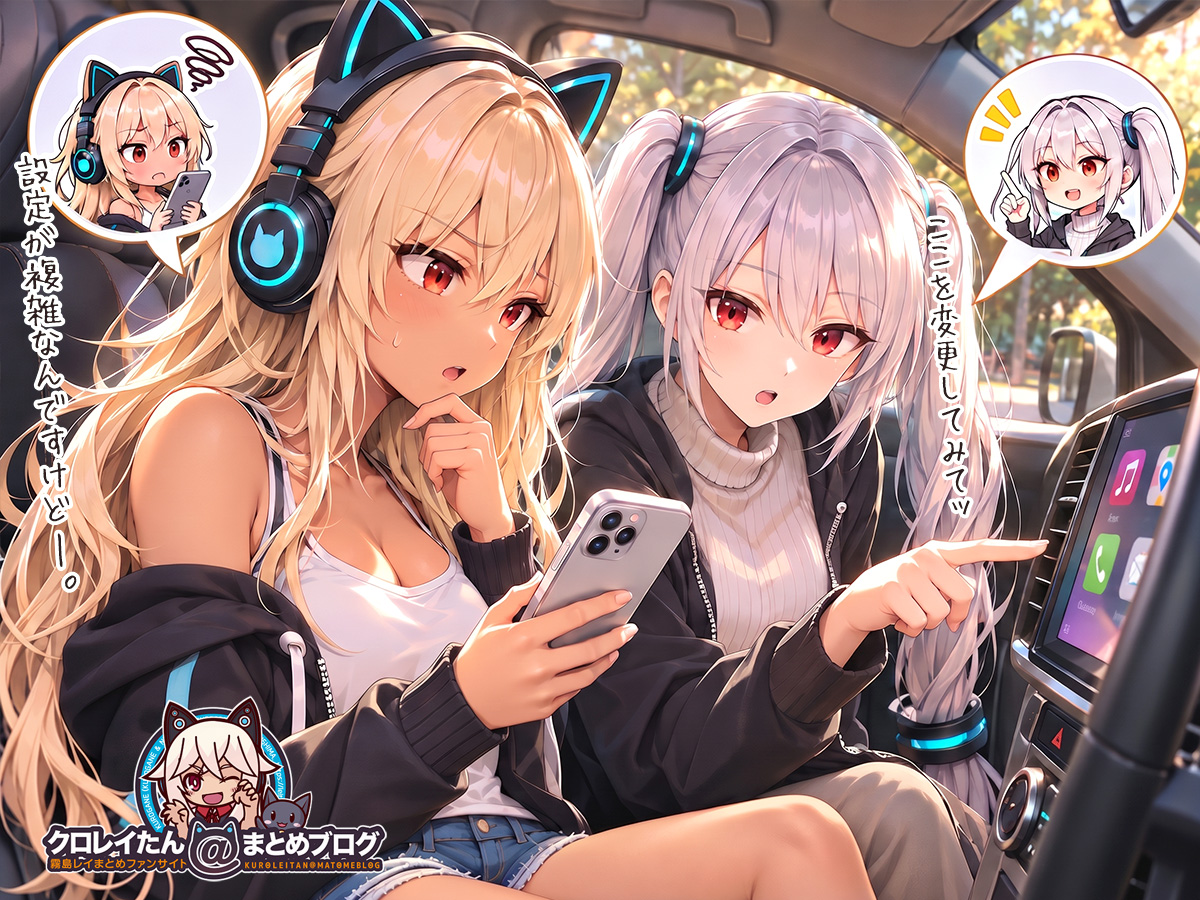
車で音楽を聴いていて、「曲が変わったら急に音が大きくなった!」とか、逆に小さく感じたことってない?(;・∀・)
私もMacのミュージックアプリからiPhoneへ音楽を同期して、車ではCarPlayを使って聴いているんだけど、曲によって音量が違うように感じることがあったんだよねー。
Macのミュージックアプリには曲ごとの音量差を抑える設定があるから、
「これ、iPhoneやCarPlay側でも同じように調整できないの?(´・ω・`)」
って気になって調べてみたら、iPhone側にもちゃんと設定がありました!📱✨️
さらに調べていくと、高速道路でロードノイズに音楽が負けるときのEQ設定や、CarPlayとBluetoothで音量が違うときの確認ポイント、Googleマップの案内音声だけ小さいときの調整方法まで、いくつか知っておくと便利な設定があるみたい。
今回は、友人ちゃんから教えてもらう「CarPlayで音楽を聴くときに気になりやすい音量まわりの設定」をまとめて紹介するよー!(・x・)ノ
(1)CarPlayで曲ごとに音量が違うんだけど、自動で揃えられないの?(・ω・)
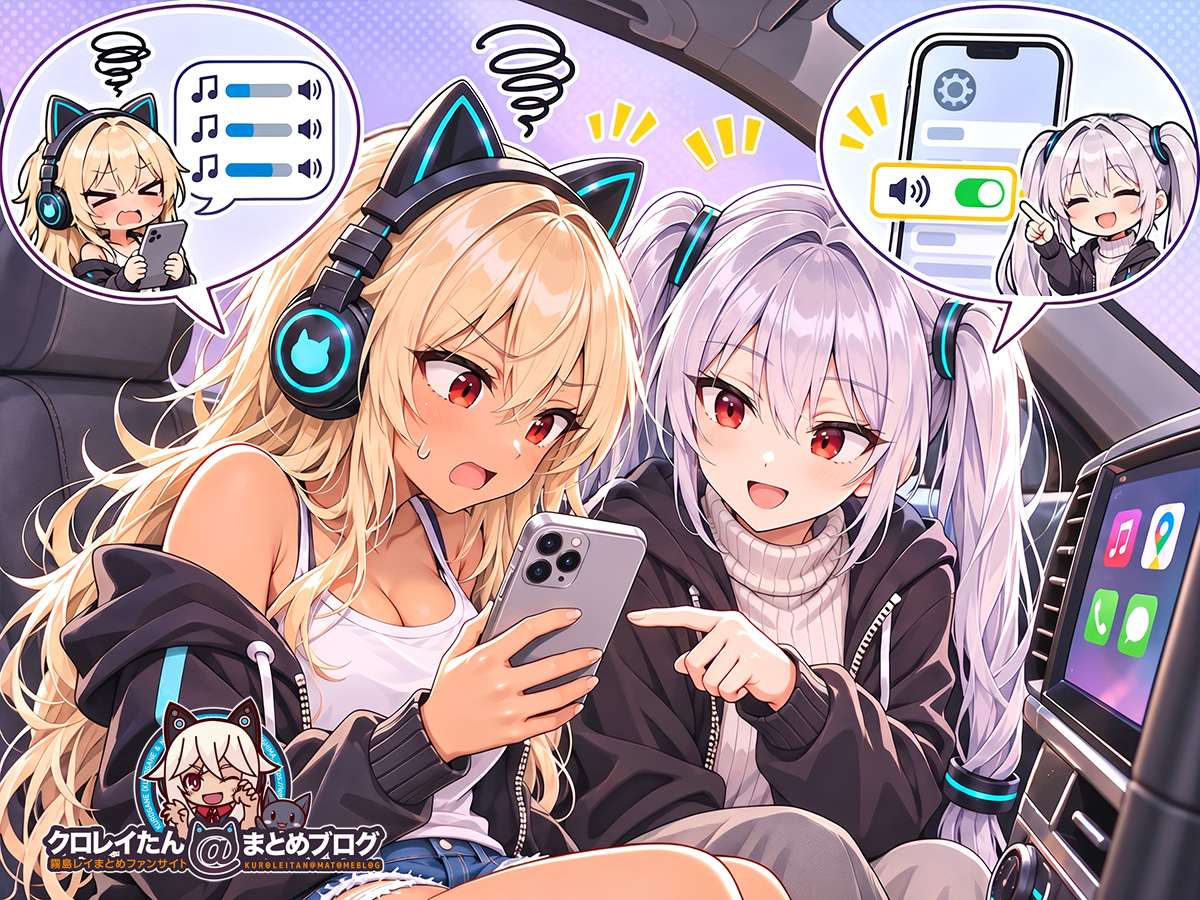
曲ごとに音量が変わったら、違和感いっぱいだよねー。
それなら、まずiPhone側の「音量を自動調整」を確認してみて。
設定場所は、
「設定」→「アプリ」→「ミュージック」→「音量を自動調整」
ここをオンにすると、曲ごとの音量差を抑えて再生してくれるよ。
Macのミュージックアプリにも同じような設定があるけど、Mac側で設定していても、iPhone側の設定まで同じとは限らないから、CarPlayで聴くならiPhone側も一度確認しておいた方がいいね。
「この曲だけ急に大きい」とか「次の曲になったら急に小さい」と感じる場合は、まずここから見直してみるのがおすすめかな。
「自動調整」は万能ではない
「音量を自動調整」をオンにしても、すべての曲がまったく同じ音量になるわけではないよ。音源によっては多少差が残ることもあるからね。
(2)ロードノイズで静かなところが聞こえないんだけどー!(;´Д`)
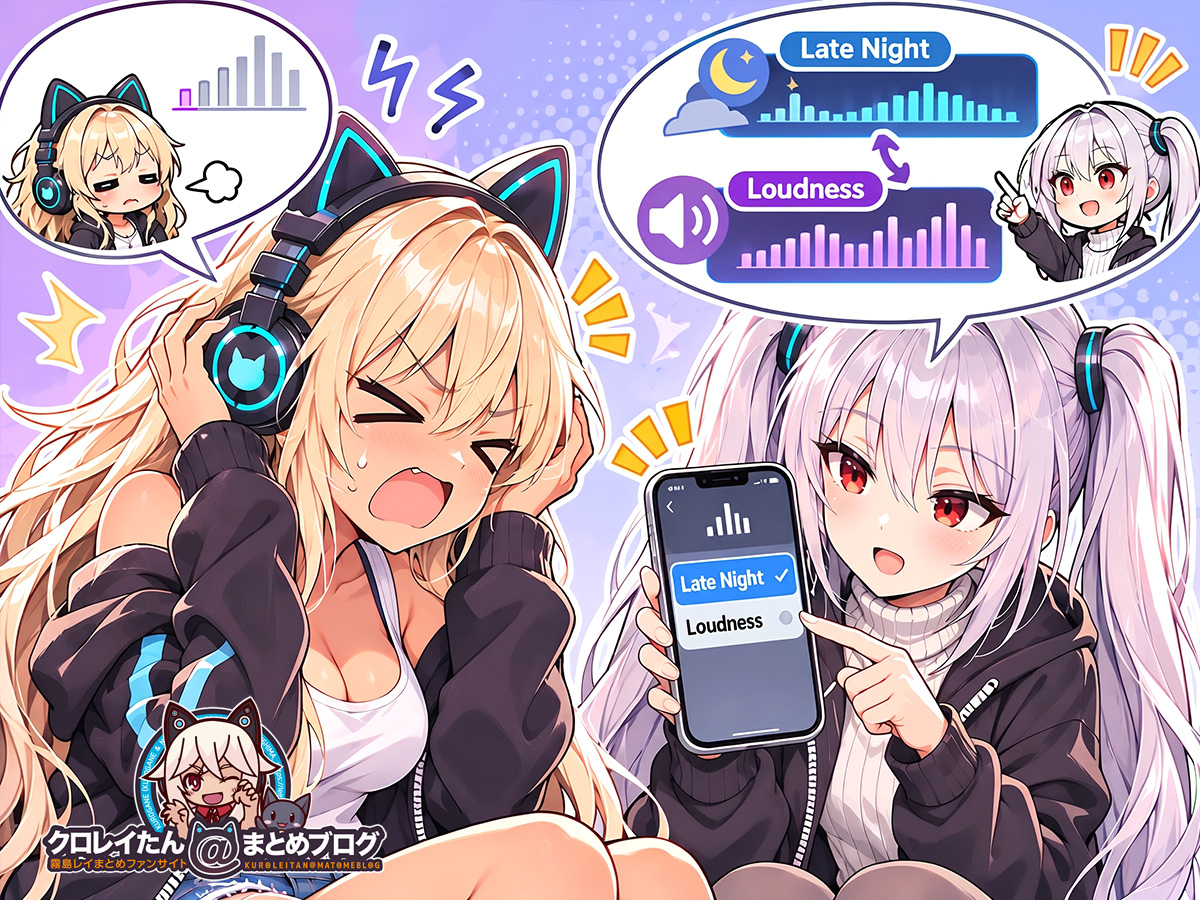
車内の雑音が気になって、音楽が聞こえなくなるあるあるかー。
それは、曲ごとの音量差とはまた別の問題ね。
とくに高速道路ではタイヤの音や風切り音が大きくなるから、静かなパートが周囲の音に埋もれて聞こえにくくなることがあるの。
そんなときは、iPhoneのEQ(イコライザ)を試してみると聞きやすくなる場合があるよ。
設定場所は、
「設定」→「アプリ」→「ミュージック」→「EQ」
ここからいろいろなプリセットを選べるから、まずは「Late Night」や「Loudness(ラウドネス)」あたりを試してみると分かりやすいかな。
「Late Night」と「Loudness(ラウドネス)」って、どっちがいいの?
「Late Night」は、音の大きい部分と小さい部分の差を抑える方向の設定だから、静かなところを聞き取りやすくしたいときに試してみる価値がある。
一方の「Loudness(ラウドネス)」は、音にメリハリを感じやすくなることがあるから、車内で音楽をもう少しはっきり聞きたいときに合う場合もあるね。
ただし、どちらが聞きやすいかは車種やスピーカー、普段聴いている音楽によって変わるから、「これが絶対に一番」とは言えないかな。
実際に同じ曲を流しながら切り替えて、自分の車で聞きやすい方を選ぶのがおすすめよ。
それぞれの設定の役割の違いについて
「音量を自動調整」は曲ごとの音量差を抑える機能で、EQは音の聞こえ方を調整する機能だよ。役割が違うから、両方を使い分けるといいと思うよ。
(3)CarPlayとBluetoothで音量が全然違うんだけど、これ何なの?Σ(゚Д゚)
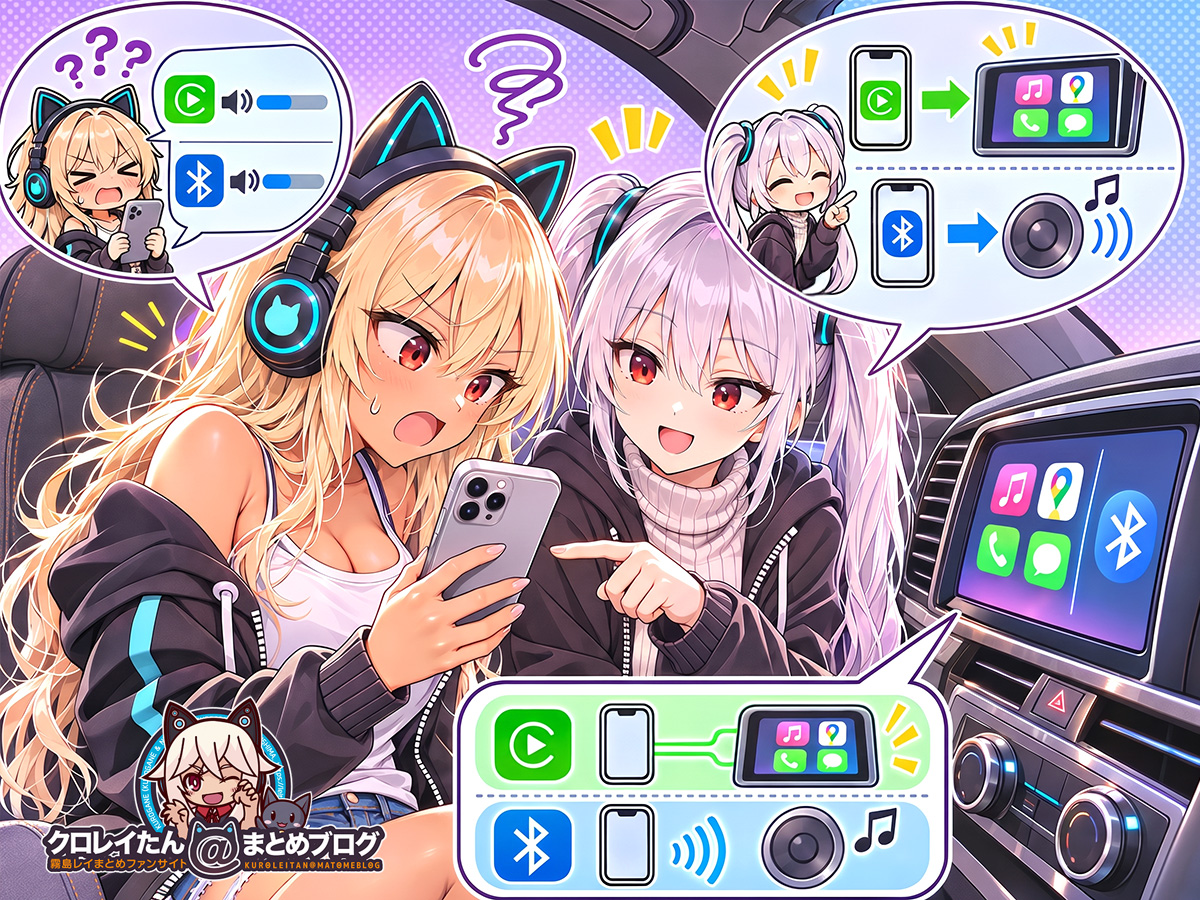
「CarPlay(有線)」と「Bluetooth」の両方で接続設定しているのね。
これもわりと起こりやすいこと。
CarPlayとBluetoothでは音声の送り方や音量の制御方法が違うし、車載オーディオ側でも入力ソースごとに音量設定が分かれている場合があるの。
Bluetooth側だけ小さく感じるなら、まずiPhone側のBluetooth再生音量を毎回大きく変えず、ある程度一定にしておいて、最終的な音量を車側で調整すると分かりやすいよ。
それと、iPhoneの
「設定」→「Bluetooth」→接続している車載機器の「i」→「デバイスタイプ」
を開いて、「カーステレオ」として設定されているかも確認してみて。
車側にSLA、ソースレベル調整、入力レベル補正などの機能があるなら、Bluetoothだけ少し補正できる場合もある。
ただし、ここは車種やナビによって設定名が違うから、車側のオーディオ設定も見ておいた方がいいね。
結局は出力側の問題
CarPlayとBluetoothで音量が違っても故障とは限らないよ。接続方法や車側の設定によって音量差が出ることもあるから、両方の設定を確認してみてね。
(4)音楽は聞こえるのに、Googleマップの案内だけ小さいんだけど!(;・∀・)
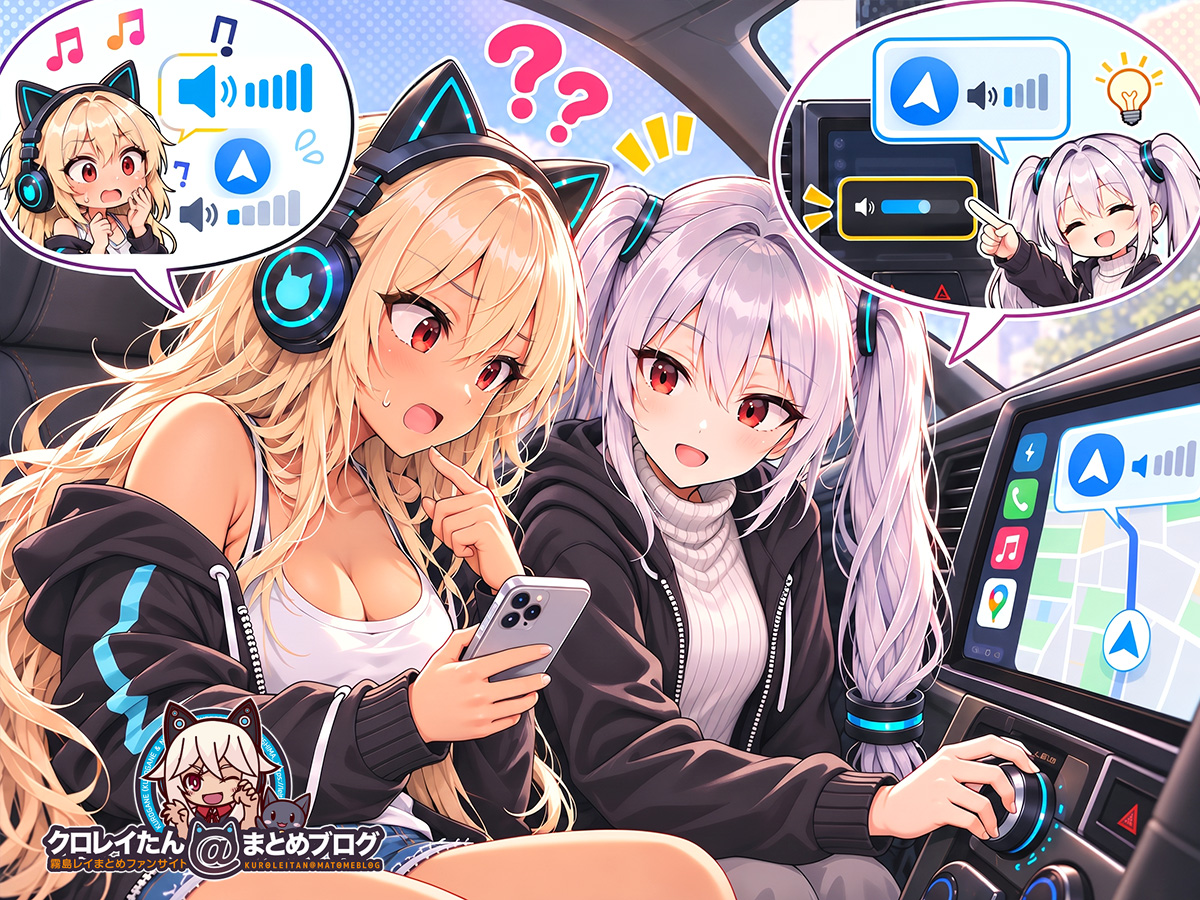
音楽とGoogleマップの案内の音量に差があるときは、
まずGoogleマップ側のガイダンス音量を確認してみて。
Googleマップの
「設定」→「ナビ」→「ガイダンスの音量」
を開いて、聞こえにくいなら「大」に変更してみるといいよ。
それでも案内だけ小さい場合は、Googleマップが実際に案内を喋っている最中に、車の音量ダイヤルを操作してみて。
CarPlay対応の車載機では、音楽の音量とナビ案内の音量を別々に管理している場合があるの。
だから音楽を再生しているときに音量を上げても案内音声は変わらず、「300m先、右折です」みたいにナビが喋っているタイミングで音量を上げると、案内だけ調整できることがあるよ。
あと、Googleマップ側に「Bluetoothで音声を再生」の設定が表示されている場合は、音声の出力先も確認しておくといいね。
まったく案内が聞こえない場合は、ミュートや「アラートのみ」になっていないかも確認してみて。
ちょっと複雑な音声出力の問題について
案内音声だけ小さい場合は、Googleマップだけでなく車側のナビ音量も関係していることがあるよ。案内が流れている最中に音量を調整してみてね。
あとがき
というわけで、今回は友人ちゃんに教えてもらいながら、CarPlayまわりの音量設定をいろいろ確認してみたよー!(・x・)ノ✨️
最初は「曲ごとの音量がバラバラなのを何とかしたい!」っていうだけだったんだけど、調べてみると曲の音量差、ロードノイズ対策、Bluetoothとの音量差、ナビ案内の音量って、それぞれ別の設定を確認する必要があるんだねー。
ちなみに私の環境では、「Late Night」も試してみたんだけど、全体的なボリュームが少し小さく感じたので、今のところ「Loudness(ラウドネス)」の方がいい感じだった(*´ω`*)
ここは車やスピーカー、よく聴く曲によっても変わると思うので、みんなも自分の車で聴き比べながら好みの設定を探してほしいかな。
そうそう!設定を試すときは運転中にスマホやナビを操作せず、安全な場所に停車してからにしてね!
それでは、快適なドライブミュージックをー(*´ω`*)ノシ
設定項目が違う場合
iPhoneのOSのバージョンによって、ここで紹介した設定項目や場所が違う場合もあります。
そんなときは、このページのアドレスをAIサービスに渡して、自分のiPhoneやiOSのバージョンではどこに設定があるのか聞いてみてね。
使っているAIサービスがページのアドレスを読み取れない場合は、この記事の文章を全文コピーして貼り付けてから、自分の環境ではどう設定すればいいのか質問してみるのもおすすめだよー!(・x・)ノ

Android環境の方は、使っている音楽アプリによって設定方法が変わるので、アプリごとに調べてみてねー!ヽ(・x・;)ノ
記事の内容やサイト全体の情報がお役に立ちましたら、下記ランキングサイトへのリンクボタンをポチッと押して、応援していただけますと嬉しいです(/ω\)
 にほんブログ村
 人気ブログランキング


 新製品情報